하도급 통보서 양식
하도급을 준 사실을 발주자에게 알리는 서류입니다.
하도급 통보서 양식을 이 화면에서 바로 채우면 합계 · 금액이 저절로 계산되고, PDF로 저장 · 인쇄할 수 있습니다. 손으로 쓸 빈 양식은 엑셀(xlsx)로 다운로드할 수 있고, 회원가입이 필요 없습니다.
이렇게도 부릅니다 — 하도급통보서 · 하도급계약 통보서
✍️ 이렇게 쓰세요 — 엑셀을 받아 채우는 것보다 빠르게 — 종이의 칸을 누르고 쓰면 계산은 저절로, PDF 는 한 번에.
- 칸을 누릅니다 — 종이에서 옅은 파란 칸이 쓰는 칸입니다. 누르면 화면 아래에 큰 «쓰는 칸» 이 뜨고, 위에 그 칸 이름(예: 공사명 · 계약금액 · 공종 3번째 줄)이 나옵니다.
- 쓰고 Enter — Enter(또는 «다음 칸 ▶»)를 누르면 다음 칸으로 넘어갑니다. PC 는 Tab 으로 옆 칸, Shift+Tab 으로 앞 칸, 여러 줄은 Alt+Enter 입니다. 금액은 쉼표 없이 쳐도 되고, % 칸은 3.5 처럼 치면 3.5% 가 됩니다. 날짜 칸은 달력에서 고르거나 «오늘» 을 누릅니다. 고르는 칸(양호 · 불량 같은 것)은 단추를 누릅니다.
- 계산은 저절로 — 하늘색 칸(합계 · 누계 · 금액 한글 표기 · 비율 · 일수)은 엑셀 서식과 같은 수식으로 저절로 채워집니다. 손으로 고치지 않아도 됩니다 — 누르면 «자동 계산 칸» 이라고 알려 드립니다.
- 한 번 쓰면 다른 서식에도 — 공사명 · 회사명 · 발주기관 · 계약금액 · 공사기간 · 현장대리인 같은 칸은 한 번 쓰면 다른 서식을 열 때 먼저 채워 둡니다. 작성일 · 일자는 오늘 날짜로 들어갑니다. 다르면 그 칸만 고치세요.
- 쓰던 것은 저절로 남습니다 — 창을 닫았다가 다시 열어도 쓰던 그대로입니다. 여러 벌을 남기려면 «💾 저장» — «📂 저장한 것» 에서 불러오기 · 복사해 새로 · 지움. 작업일보처럼 날마다 쓰는 서식은 어제 것을 «복사해 새로» 열면 날짜는 오늘로, 전일 값은 어제 누계로 채워집니다.
- PDF 저장 · 인쇄 — «📄 PDF 저장» 을 누르면 종이 그대로 PDF 파일이 내려받아집니다(폰도 됩니다). «🖨 인쇄» 는 바로 프린터로. 쪽이 많은 서식은 «쪽» 칸에 1-3, 7 처럼 적으면 그 쪽만 나옵니다. 시트가 여럿이면 ☑ 를 뺀 시트는 넣지 않습니다.
- 처음 보는 서식은 «✍ 예시 채우기» — 가상의 현장으로 다 채운 모습이 종이에 들어갑니다. 무엇을 어디에 쓰는지 보고 «🧹 빈칸으로» 를 누르면 다시 빈 서식(공사명 · 회사명은 남김)입니다.
- 폰에서는 — 종이를 크게 보여 드립니다 — 옆으로 밀어 보고, «- +» 로 크기를 바꿉니다. 칸을 누르면 그 칸이 가운데로 오고, 쓰는 칸은 아래에 뜹니다.
- 내 기기에만 남습니다 — 쓴 내용은 서버로 가지 않고 이 기기(이 브라우저)에만 남습니다. 다른 기기에서 이어 쓰려면 PDF 로 저장해 두세요. 브라우저 기록을 지우면 쓴 것도 지워집니다.
- 엑셀이 꼭 필요하면 — 손으로 쓰실 분을 위해 칸 틀만 있는 «빈 틀 엑셀» 도 드립니다(자동 계산 없음). 계산 · 저장 · PDF 는 이 화면에서 하시는 것이 빠릅니다.
🧰 사이트에서 바로 쓰기
⚖️ 하도급 적정성 판정 — 82% · 64%
하도급금액을 넣으면 적정성 심사 대상인지, 넘기려면 얼마 이상이어야 하는지 나옵니다.
열기 →이 서식은
도급받은 공사의 일부를 하도급했을 때 그 사실을 발주자에게 알리는 서류입니다. 건설산업기본법은 하도급계약을 맺은 날부터 30일 안에 통보하게 하고, 하도급 내용을 바꾸거나 해제했을 때도 같은 기한으로 다시 통보하게 합니다. 감리자가 있는 공사는 기한 안에 감리자에게 통보하면 발주자에게 통보한 것으로 봅니다. 도급금액 1억원 이상 공사에서 4천만원 이상을 하도급받은 업체는 건설산업종합정보망(KISCON)으로 공사대장 통보를 따로 해야 합니다.
칸별 작성법
- 원도급 공사명 · 계약번호 · 통보 구분
- 최초 / 변경(해제) 가운데 하나를 적습니다.
- 하수급인 · 등록번호(업종)
- 건설업 등록증의 상호, 업종, 등록번호를 그대로 적습니다.
- 하도급 공종 · 하도급 금액 · 공사기간
- 하도급계약서와 같게 적습니다.
- 비율(%)
- 원도급 산출내역서의 해당 부분 금액에 견준 하도급금액의 비율입니다. 공공 공사는 82%에 못 미치면 적정성 심사 대상이 될 수 있습니다.
- 서명 · 붙임
- 현장대리인과 대표자. 하도급계약서 사본, 하수급인 건설업 등록증, 하도급대금 지급보증서를 붙입니다.
근거 법령
- 건설산업기본법 제29조 제6항 — 도급받은 공사의 일부를 하도급한 건설사업자는 발주자에게 통보해야 합니다(발주자가 서면으로 승낙한 경우 등은 예외).
- 같은 법 시행령 제32조 — 통보는 하도급계약을 체결한 날부터 30일 안에 하고, 변경·해제한 때도 같습니다. 감리자가 있는 공사는 기한 안에 감리자에게 통보하면 발주자에게 통보한 것으로 봅니다.
- 같은 법 시행령 제26조 제2항·제3항 — 도급금액 1억원 이상 공사에서 4천만원 이상을 하도급받은 건설사업자는 하도급계약일부터 30일 안에 건설산업종합정보망으로 공사대장 기재사항을 통보하고, 바뀌면 30일 안에 다시 통보합니다.
국가법령정보센터 원문 기준(2026-10-01)입니다. 법령은 바뀔 수 있으니 계약·제출 전에 조문 링크로 원문을 확인하세요.
언제 내나
하도급계약 체결 후 정해진 기한 안에.
놓치기 쉬운 것
- 통보는 의무입니다. 안 하면 그 자체로 제재 대상이 됩니다.
- 하도급 금액·공종·업체 정보와 계약서 사본을 함께 냅니다.
- 하도급 내용이 바뀌면 변경 통보도 해야 합니다. 처음 한 번으로 끝나지 않습니다.
함께 내는 서류
- 하도급계약서 사본
- 하수급인 건설업 등록증
- 하도급대금 지급보증서
비슷한 서식 — 같은 일, 다른 모양
쓰임과 장수가 조금씩 다릅니다. 내는 곳이 원하는 범위에 맞는 것을 고르세요.
📑하도급계획서
착공 시 발주처에 내는 하도급 예정 공종·업체·금액 계획서입니다.
하도급대금 지급확인서
하도급 업체와 장비·자재 업체에 대금을 줬다는 것을 확인합니다.
공사 하도급계약서
원도급자가 공사의 일부를 하도급 주는 계약입니다.
미리보기
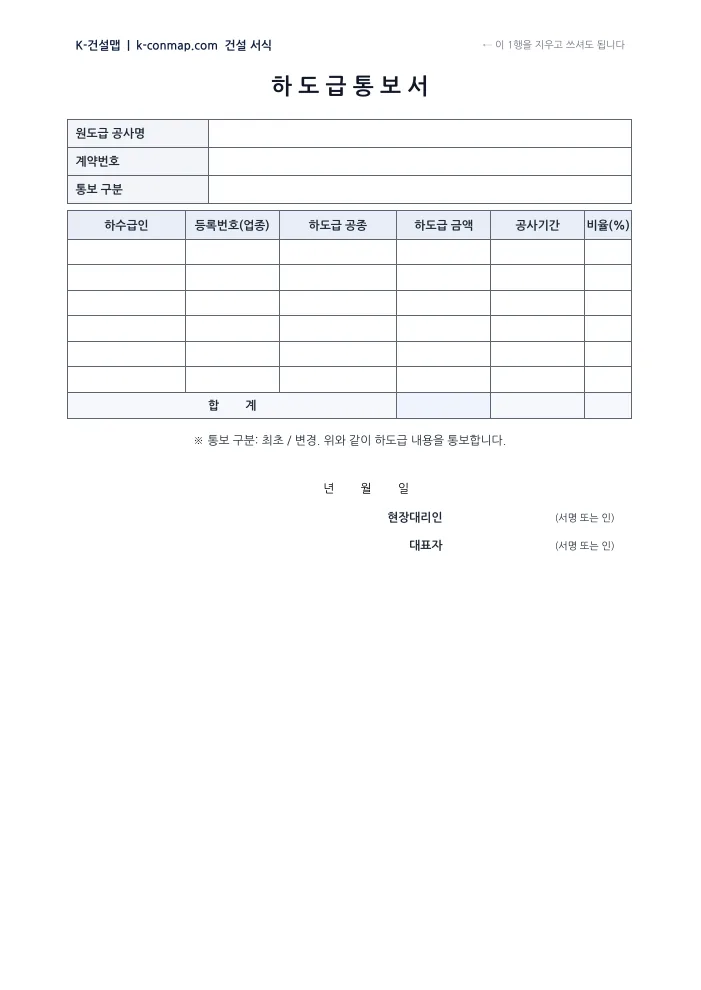
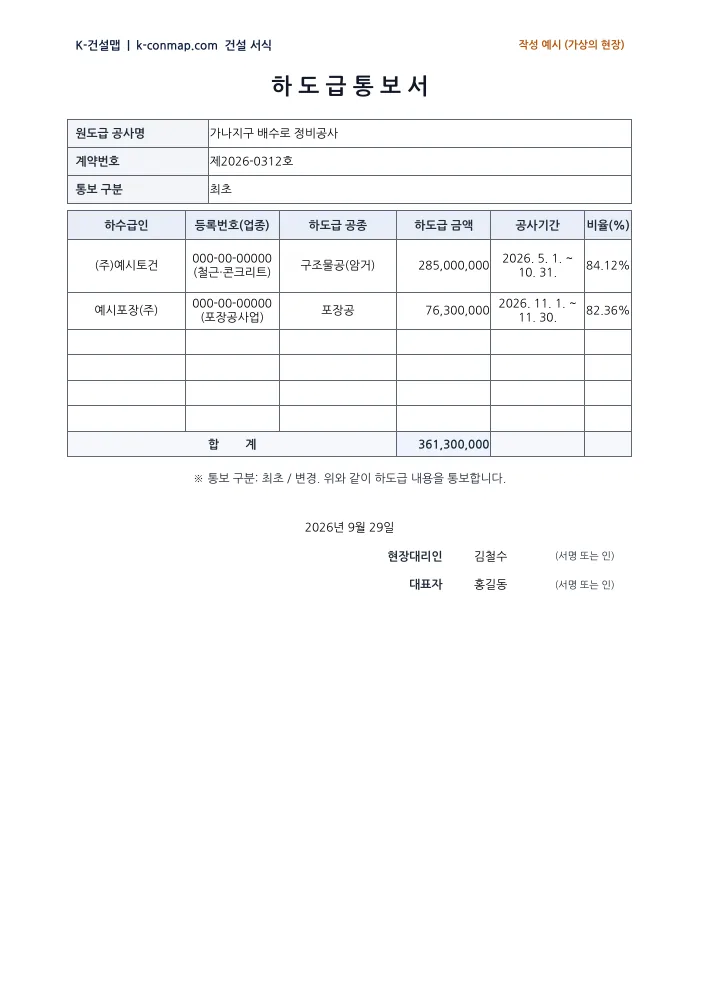
- 위 «종이에 바로 쓰기» 에서 칸을 채우면 저절로 계산되고, «✍ 예시 채우기» 로 가상의 현장으로 다 채운 모습을 볼 수 있습니다. 노란 칸은 요율·기준값(발주기관 기준으로 고쳐 씀), 옅은 하늘색 칸은 자동 계산입니다. 내려받는 엑셀은 손으로 쓸 빈 틀(계산 없음)입니다.
- 맨 윗줄의 K-건설맵 표시는 1행을 지우면 없어집니다 (마우스 오른쪽 → 행 삭제). 그림이 아니라 글자라서 흔적이 남지 않습니다.
이 서식은 K-건설맵이 만든 일반 양식입니다. 계약서·과업지시서에 정해진 서식이 있으면 그것을 쓰세요.
K-건설맵 둘러보기