특정공사 사전신고서 양식
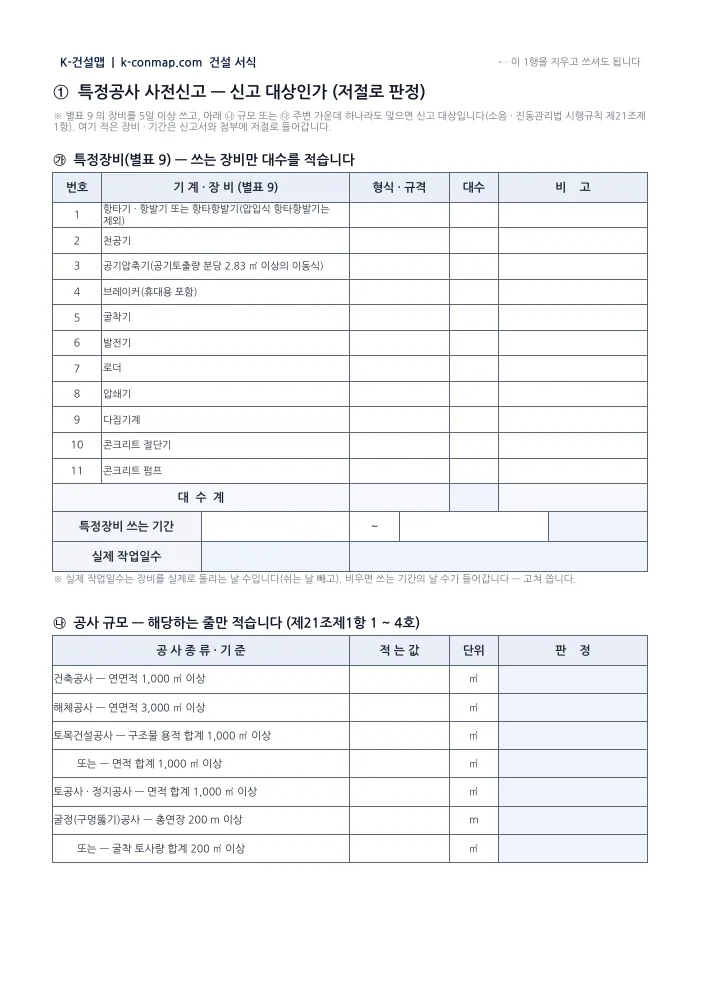
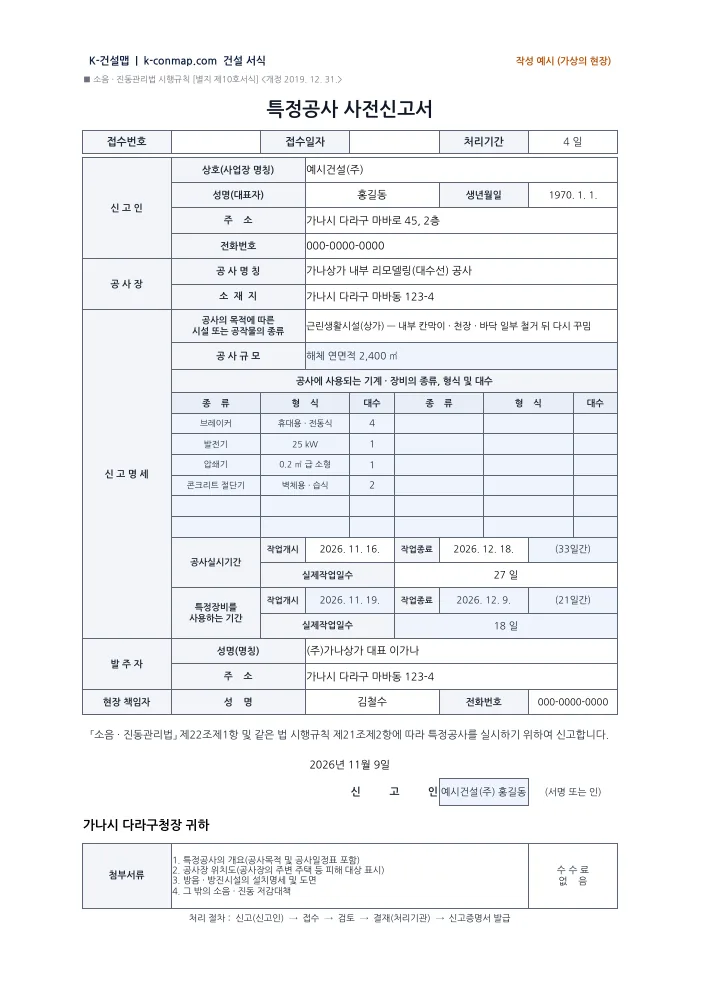
특정공사 사전신고서(소음 · 진동관리법 · 별지 제10호서식) — 쓰는 장비(별표 9) · 공사 규모 · 주변 50 m 시설을 적으면 신고 대상인지 저절로 판정하고, 신고서와 첨부 4가지(공사 개요 · 일정표 / 위치도 · 피해 대상 / 방음 · 방진시설 설치명세 또는 설치가 곤란한 사유 / 저감대책)가 이어서 채워집니다. 제출 전 확인과 변경신고 기한까지.
특정공사 사전신고서 양식을 이 화면에서 바로 채우면 합계 · 금액이 저절로 계산되고, PDF로 저장 · 인쇄할 수 있습니다. 손으로 쓸 빈 양식은 엑셀(xlsx)로 다운로드할 수 있고, 회원가입이 필요 없습니다.
이렇게도 부릅니다 — 특정공사 사전신고 · 특정공사사전신고서 · 특정공사 신고서 · 소음진동 사전신고 · 소음 진동 신고서 · 방음벽 설치 곤란 사유 · 특정공사 변경신고 · 특정공사 대상
✍️ 이렇게 쓰세요 — 엑셀을 받아 채우는 것보다 빠르게 — 종이의 칸을 누르고 쓰면 계산은 저절로, PDF 는 한 번에.
- 칸을 누릅니다 — 종이에서 옅은 파란 칸이 쓰는 칸입니다. 누르면 화면 아래에 큰 «쓰는 칸» 이 뜨고, 위에 그 칸 이름(예: 공사명 · 계약금액 · 공종 3번째 줄)이 나옵니다.
- 쓰고 Enter — Enter(또는 «다음 칸 ▶»)를 누르면 다음 칸으로 넘어갑니다. PC 는 Tab 으로 옆 칸, Shift+Tab 으로 앞 칸, 여러 줄은 Alt+Enter 입니다. 금액은 쉼표 없이 쳐도 되고, % 칸은 3.5 처럼 치면 3.5% 가 됩니다. 날짜 칸은 달력에서 고르거나 «오늘» 을 누릅니다. 고르는 칸(양호 · 불량 같은 것)은 단추를 누릅니다.
- 사진 칸 — 공사 사진대지처럼 사진 칸이 있는 서식은 그 칸을 누르면 «📷 사진 고르기 · 📸 찍기» 가 뜹니다. 내 컴퓨터(폰은 앨범 · 카메라)에서 고르면 칸 안에 비율대로 저절로 들어가고, 여러 장을 고르면 아래 사진 칸으로 차례로 들어갑니다. 종이에 끌어다 놓아도 됩니다. 사진에 찍은 날이 있으면 촬영일 칸도 채워집니다. 사진은 서버로 가지 않습니다.
- 계산은 저절로 — 하늘색 칸(합계 · 누계 · 금액 한글 표기 · 비율 · 일수)은 엑셀 서식과 같은 수식으로 저절로 채워집니다. 손으로 고치지 않아도 됩니다 — 누르면 «자동 계산 칸» 이라고 알려 드립니다.
- 한 번 쓰면 다른 서식에도 — 공사명 · 회사명 · 발주기관 · 계약금액 · 공사기간 · 현장대리인 같은 칸은 한 번 쓰면 다른 서식을 열 때 먼저 채워 둡니다. 작성일 · 일자는 오늘 날짜로 들어갑니다. 다르면 그 칸만 고치세요.
- 쓰던 것은 저절로 남습니다 — 창을 닫았다가 다시 열어도 쓰던 그대로입니다. 여러 벌을 남기려면 «💾 저장» — «📂 저장한 것» 에서 불러오기 · 복사해 새로 · 지움. 작업일보처럼 날마다 쓰는 서식은 어제 것을 «복사해 새로» 열면 날짜는 오늘로, 전일 값은 어제 누계로 채워집니다.
- PDF 저장 · 인쇄 — «📄 PDF 저장» 을 누르면 종이 그대로 PDF 파일이 내려받아집니다(폰도 됩니다). «🖨 인쇄» 는 바로 프린터로. 쪽이 많은 서식은 «쪽» 칸에 1-3, 7 처럼 적으면 그 쪽만 나옵니다. 시트가 여럿이면 ☑ 를 뺀 시트는 넣지 않습니다.
- 처음 보는 서식은 «✍ 예시 채우기» — 가상의 현장으로 다 채운 모습이 종이에 들어갑니다. 무엇을 어디에 쓰는지 보고 «🧹 빈칸으로» 를 누르면 다시 빈 서식(공사명 · 회사명은 남김)입니다.
- 폰에서는 — 종이를 크게 보여 드립니다 — 옆으로 밀어 보고, «- +» 로 크기를 바꿉니다. 칸을 누르면 그 칸이 가운데로 오고, 쓰는 칸은 아래에 뜹니다.
- 내 기기에만 남습니다 — 쓴 내용은 서버로 가지 않고 이 기기(이 브라우저)에만 남습니다. 다른 기기에서 이어 쓰려면 PDF 로 저장해 두세요. 브라우저 기록을 지우면 쓴 것도 지워집니다.
- 엑셀이 꼭 필요하면 — 손으로 쓰실 분을 위해 칸 틀만 있는 «빈 틀 엑셀» 도 드립니다(자동 계산 없음). 계산 · 저장 · PDF 는 이 화면에서 하시는 것이 빠릅니다.
이 서식은
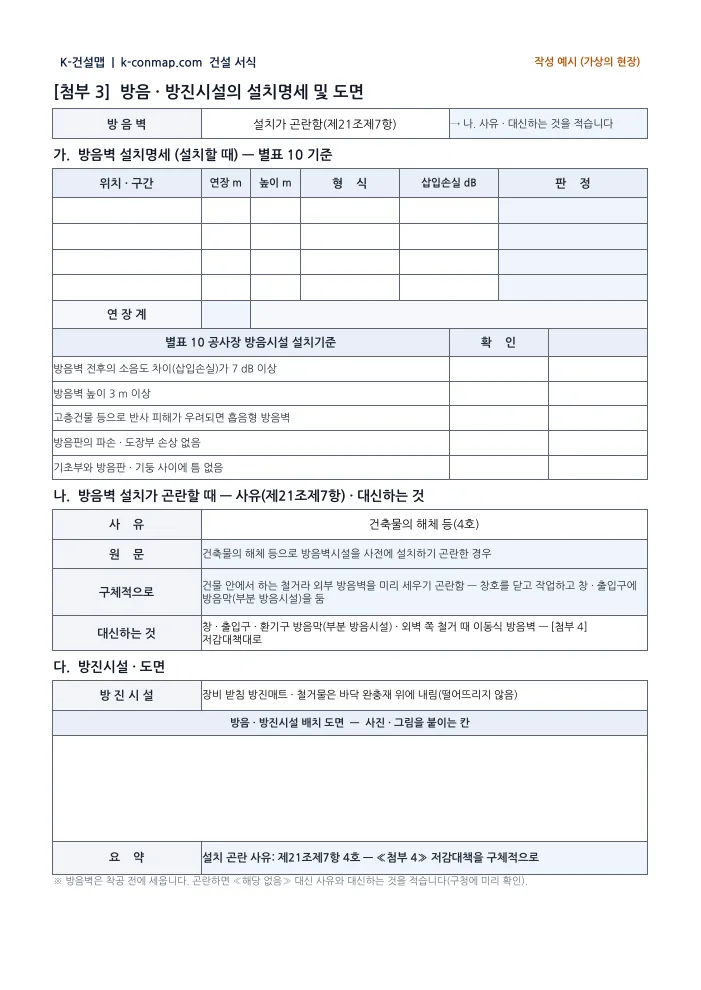
소음 · 진동관리법이 정한 «특정공사» 를 하려면 착공 전까지 공사장 관할 시 · 군 · 구청에 내는 사전신고서입니다. 앞 장에서 쓰는 장비(별표 9) · 쓰는 기간 · 공사 규모 · 주변 50 m 시설을 적으면 신고 대상인지 판정이 나오고, 그 값이 신고서(별지 제10호서식)와 첨부 4가지 — 공사 개요 · 공사일정표, 공사장 위치도 · 피해 대상, 방음 · 방진시설 설치명세 · 도면(또는 설치가 곤란한 사유), 소음 · 진동 저감대책 — 에 이어서 들어갑니다. 끝 장에서 빠진 것과 착공 전 제출을 확인하고, 변경신고가 필요한 경우와 공사기간 끝까지 남은 날을 봅니다.
칸별 작성법
- ① 신고 대상인가
- 쓰는 장비(별표 9 11가지)의 대수 · 쓰는 기간 · 실제 작업일수와 공사 규모 · 주변 50 m 시설을 적으면 판정이 나옵니다. 빠지는 경우(저소음 인정 장비만 · 산업단지 등)도 고릅니다.
- 신고서(별지 제10호서식)
- 상호 · 대표자 · 주소 · 공사명 · 소재지 · 시설 종류 · 발주자 · 현장 책임자를 적습니다. 장비는 쓰는 것만 차례로, 특정장비 쓰는 기간과 공사 규모는 판정 장에서 저절로 들어옵니다.
- 첨부 1 · 2
- 공사 목적과 공종별 일정을 적고, 위치도 칸에 지도 · 그림을 넣은 뒤 주변 피해 대상(학교 · 주택 등)의 방향 · 거리를 적으면 50 m 안인지 표시됩니다.
- 첨부 3 — 방음 · 방진
- 방음벽을 세우면 위치 · 연장 · 높이 · 삽입손실을 적어 별표 10 기준을 봅니다. 건물 안 철거처럼 세우기 곤란하면 제21조제7항의 사유를 고르면 원문과 예문이 들어옵니다(고쳐 씀).
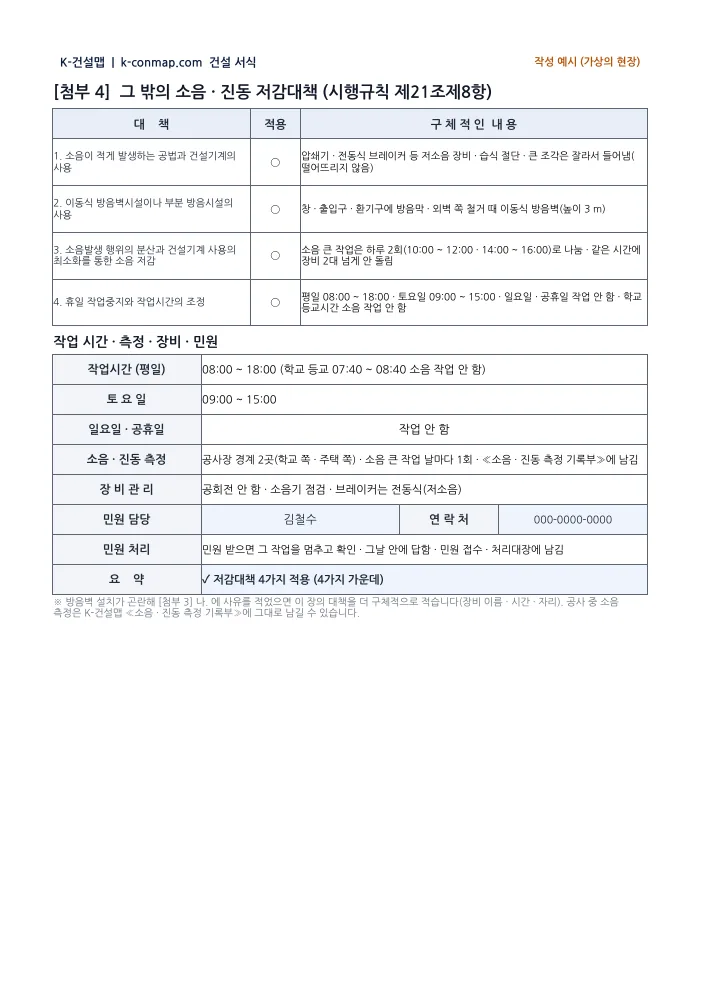
- 첨부 4 — 저감대책
- 제21조제8항 네 가지(저소음 공법 · 장비 / 이동식 · 부분 방음시설 / 작업 분산 · 장비 최소화 / 휴일 작업중지 · 작업시간 조정)를 ○ 로 고르고 구체적으로 적습니다.
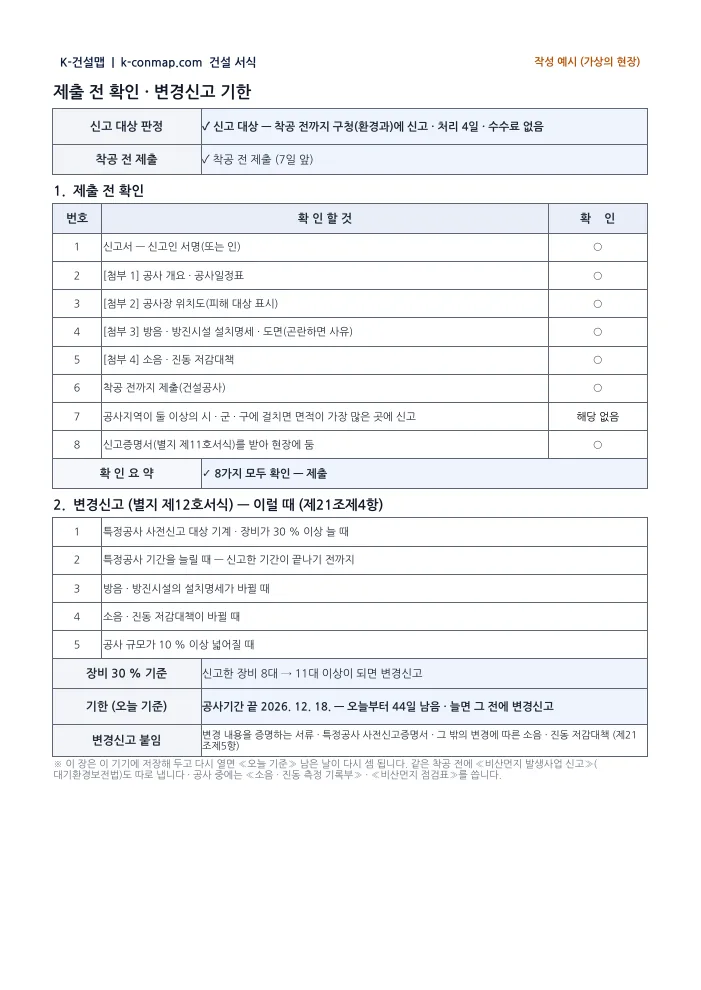
- 제출 전 확인 · 기한
- 첨부 · 서명 · 착공 전 제출을 확인하고, 변경신고가 필요한 경우와 «공사기간 끝까지 남은 날» 을 봅니다 — 이 기기에 저장해 두고 다시 열면 남은 날이 다시 셈 됩니다.
근거 법령
- 소음 · 진동관리법 제22조(특정공사의 사전신고 등) — 특정공사를 하려는 자는 미리 신고해야 하고, 신고 · 변경신고를 받은 곳은 4일 안에 수리 여부를 알려야 합니다. 기준에 맞는 방음시설을 설치한 뒤 공사를 시작하되 공사현장의 특성 등으로 설치가 곤란한 경우로서 부령으로 정한 경우는 예외이고, 공사로 생기는 소음 · 진동을 줄이는 저감대책을 세워 시행해야 합니다.
- 소음 · 진동관리법 시행규칙 제21조(특정공사의 사전신고 등) — ① 별표 9 의 기계 · 장비를 5일 이상 쓰는 공사로서 연면적 1천 ㎡ 이상 건축(해체는 3천 ㎡ 이상) · 구조물 용적 합계 1천 ㎥ 또는 면적 합계 1천 ㎡ 이상 토목 · 면적 합계 1천 ㎡ 이상 토공 · 정지 · 총연장 200 m 또는 굴착 토사량 200 ㎥ 이상 굴정 · 영 제2조제2항 지역의 공사(저소음 인정 장비만 쓰는 공사와 제20조제1항 지역은 빠짐). ② 도급 공사는 발주자로부터 처음 도급받은 자가 착공 전까지 별지 제10호서식에 첨부 4가지를 붙여 냅니다. ④ · ⑤ 장비 30 % 이상 증가 · 기간 연장(기간이 끝나기 전까지) · 방음 · 방진시설 설치명세 변경 · 저감대책 변경 · 규모 10 % 이상 확대는 변경신고. ⑦ 방음시설 설치가 곤란한 경우 1 ~ 5호 · ⑧ 저감대책 1 ~ 4호.
- 소음 · 진동관리법 시행령 제2조제2항 — 종합병원 · 공공도서관 · 학교 · 공동주택의 부지 경계선에서 직선 50 m 안 · 주거지역 · 제2종 지구단위계획구역(주거형) · 노인 요양병원(100병상 이상) · 어린이집(입소 100명 이상)의 부지 경계선에서 50 m 안.
- 시행규칙 [별표 9] · [별표 10] (2019. 12. 20.) — 별표 9 — 항타기 · 항발기 또는 항타항발기(압입식 빼고) · 천공기 · 공기압축기(공기토출량 분당 2.83 ㎥ 이상의 이동식) · 브레이커(휴대용 포함) · 굴착기 · 발전기 · 로더 · 압쇄기 · 다짐기계 · 콘크리트 절단기 · 콘크리트 펌프. 별표 10 — 삽입손실 7 dB 이상 · 높이 3 m 이상 · 반사 피해가 우려되면 흡음형 · 방음판 파손 · 도장부 손상 없음 · 기초부와 방음판 · 기둥 사이 틈 없음.
- 시행규칙 [별지 제10호서식] 특정공사 사전신고서 (2019. 12. 31.) — 처리기간 4일 · 수수료 없음 · 첨부서류 4가지. 이 서식의 «신고서» 장은 원문 칸 차례 그대로입니다. 변경신고는 별지 제12호서식입니다.
국가법령정보센터 원문 기준(2026-11-04)입니다. 법령은 바뀔 수 있으니 계약·제출 전에 조문 링크로 원문을 확인하세요.
언제 내나
착공 전까지(건설공사) — 공사장 관할 시 · 군 · 구청(환경과)에 냅니다. 처리 4일 · 수수료 없음. 공사 기간이 늘면 신고한 기간이 끝나기 전에 변경신고를 합니다.
놓치기 쉬운 것
- 🆕 새로 만든 서식입니다 — 신고서는 별지 제10호서식(2019. 12. 31.)의 칸 차례 그대로이고, 앞에 «① 신고 대상인가» 판정 장, 뒤에 첨부 4가지와 «제출 전 확인 · 변경신고 기한» 을 붙였습니다.
- 쓰는 장비 · 공사 규모 · 주변 50 m 시설을 적으면 신고 대상인지 저절로 나옵니다. 빠지는 지역 · 저소음 인정 장비처럼 애매하면 구청 환경과에 먼저 묻습니다.
- 건물 안 철거처럼 방음벽을 세우기 곤란하면 «해당 없음» 만 적지 말고 사유(제21조제7항)와 저감대책(제21조제8항)을 구체적으로 적습니다 — 사유를 고르면 원문과 예문이 들어옵니다.
- 같은 착공 전에 비산먼지 발생사업 신고서(대기환경보전법)도 따로 냅니다. 공사 중에는 소음 · 진동 측정 기록부로 측정을 남기고 비산먼지 점검표로 살수 · 세륜을 남깁니다. 현장사무실 · 창고 · 숙소 컨테이너를 세우면 가설건축물 축조신고서도 설치 전에 냅니다.
함께 내는 서류
- 공사장 위치도(지도 · 배치도)
- 방음 · 방진시설 배치 도면(설치할 때)
미리보기
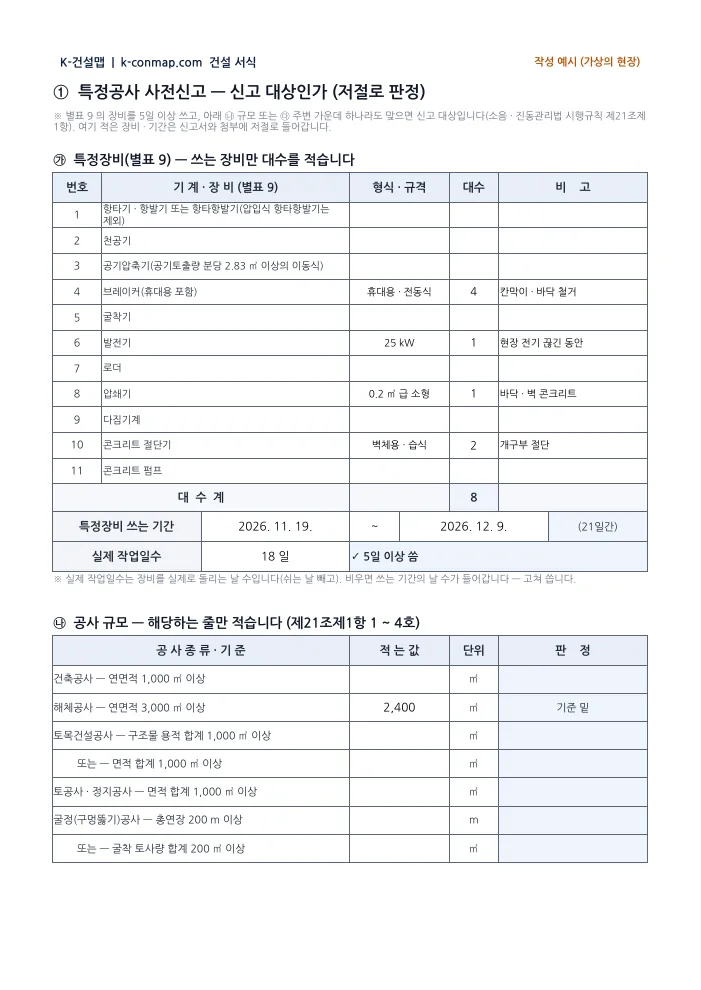
- 위 «종이에 바로 쓰기» 에서 칸을 채우면 저절로 계산되고, «✍ 예시 채우기» 로 가상의 현장으로 다 채운 모습을 볼 수 있습니다. 노란 칸은 요율·기준값(발주기관 기준으로 고쳐 씀), 옅은 하늘색 칸은 자동 계산입니다. 내려받는 엑셀은 손으로 쓸 빈 틀(계산 없음)입니다.
- 맨 윗줄의 K-건설맵 표시는 1행을 지우면 없어집니다 (마우스 오른쪽 → 행 삭제). 그림이 아니라 글자라서 흔적이 남지 않습니다.
이 서식은 K-건설맵이 만든 일반 양식입니다. 계약서·과업지시서에 정해진 서식이 있으면 그것을 쓰세요.
K-건설맵 둘러보기