폐기물 반출대장 양식
현장에서 나간 폐기물의 종류와 양을 적는 기록입니다.
폐기물 반출대장 양식을 이 화면에서 바로 채우면 합계 · 금액이 저절로 계산되고, PDF로 저장 · 인쇄할 수 있습니다. 손으로 쓸 빈 양식은 엑셀(xlsx)로 다운로드할 수 있고, 회원가입이 필요 없습니다.
✍️ 이렇게 쓰세요 — 엑셀을 받아 채우는 것보다 빠르게 — 종이의 칸을 누르고 쓰면 계산은 저절로, PDF 는 한 번에.
- 칸을 누릅니다 — 종이에서 옅은 파란 칸이 쓰는 칸입니다. 누르면 화면 아래에 큰 «쓰는 칸» 이 뜨고, 위에 그 칸 이름(예: 공사명 · 계약금액 · 공종 3번째 줄)이 나옵니다.
- 쓰고 Enter — Enter(또는 «다음 칸 ▶»)를 누르면 다음 칸으로 넘어갑니다. PC 는 Tab 으로 옆 칸, Shift+Tab 으로 앞 칸, 여러 줄은 Alt+Enter 입니다. 금액은 쉼표 없이 쳐도 되고, % 칸은 3.5 처럼 치면 3.5% 가 됩니다. 날짜 칸은 달력에서 고르거나 «오늘» 을 누릅니다. 고르는 칸(양호 · 불량 같은 것)은 단추를 누릅니다.
- 계산은 저절로 — 하늘색 칸(합계 · 누계 · 금액 한글 표기 · 비율 · 일수)은 엑셀 서식과 같은 수식으로 저절로 채워집니다. 손으로 고치지 않아도 됩니다 — 누르면 «자동 계산 칸» 이라고 알려 드립니다.
- 한 번 쓰면 다른 서식에도 — 공사명 · 회사명 · 발주기관 · 계약금액 · 공사기간 · 현장대리인 같은 칸은 한 번 쓰면 다른 서식을 열 때 먼저 채워 둡니다. 작성일 · 일자는 오늘 날짜로 들어갑니다. 다르면 그 칸만 고치세요.
- 쓰던 것은 저절로 남습니다 — 창을 닫았다가 다시 열어도 쓰던 그대로입니다. 여러 벌을 남기려면 «💾 저장» — «📂 저장한 것» 에서 불러오기 · 복사해 새로 · 지움. 작업일보처럼 날마다 쓰는 서식은 어제 것을 «복사해 새로» 열면 날짜는 오늘로, 전일 값은 어제 누계로 채워집니다.
- PDF 저장 · 인쇄 — «📄 PDF 저장» 을 누르면 종이 그대로 PDF 파일이 내려받아집니다(폰도 됩니다). «🖨 인쇄» 는 바로 프린터로. 쪽이 많은 서식은 «쪽» 칸에 1-3, 7 처럼 적으면 그 쪽만 나옵니다. 시트가 여럿이면 ☑ 를 뺀 시트는 넣지 않습니다.
- 처음 보는 서식은 «✍ 예시 채우기» — 가상의 현장으로 다 채운 모습이 종이에 들어갑니다. 무엇을 어디에 쓰는지 보고 «🧹 빈칸으로» 를 누르면 다시 빈 서식(공사명 · 회사명은 남김)입니다.
- 폰에서는 — 종이를 크게 보여 드립니다 — 옆으로 밀어 보고, «- +» 로 크기를 바꿉니다. 칸을 누르면 그 칸이 가운데로 오고, 쓰는 칸은 아래에 뜹니다.
- 내 기기에만 남습니다 — 쓴 내용은 서버로 가지 않고 이 기기(이 브라우저)에만 남습니다. 다른 기기에서 이어 쓰려면 PDF 로 저장해 두세요. 브라우저 기록을 지우면 쓴 것도 지워집니다.
- 엑셀이 꼭 필요하면 — 손으로 쓰실 분을 위해 칸 틀만 있는 «빈 틀 엑셀» 도 드립니다(자동 계산 없음). 계산 · 저장 · PDF 는 이 화면에서 하시는 것이 빠릅니다.
언제 내나
반출할 때마다. 준공 서류에 들어갑니다.
놓치기 쉬운 것
- 법정 전자인계서(올바로 시스템)가 원칙입니다. 이 대장은 현장에서 같이 쓰는 «내부 기록»입니다.
- 처리업체의 허가 범위 안의 폐기물인지 확인하세요. 범위 밖이면 배출자도 책임을 집니다.
- 차량번호와 계량증명서를 함께 남기세요. 수량 다툼이 가장 흔합니다.
함께 내는 서류
- 계량증명서
- 처리업체 허가증 사본
- 전자인계서 출력물
미리보기
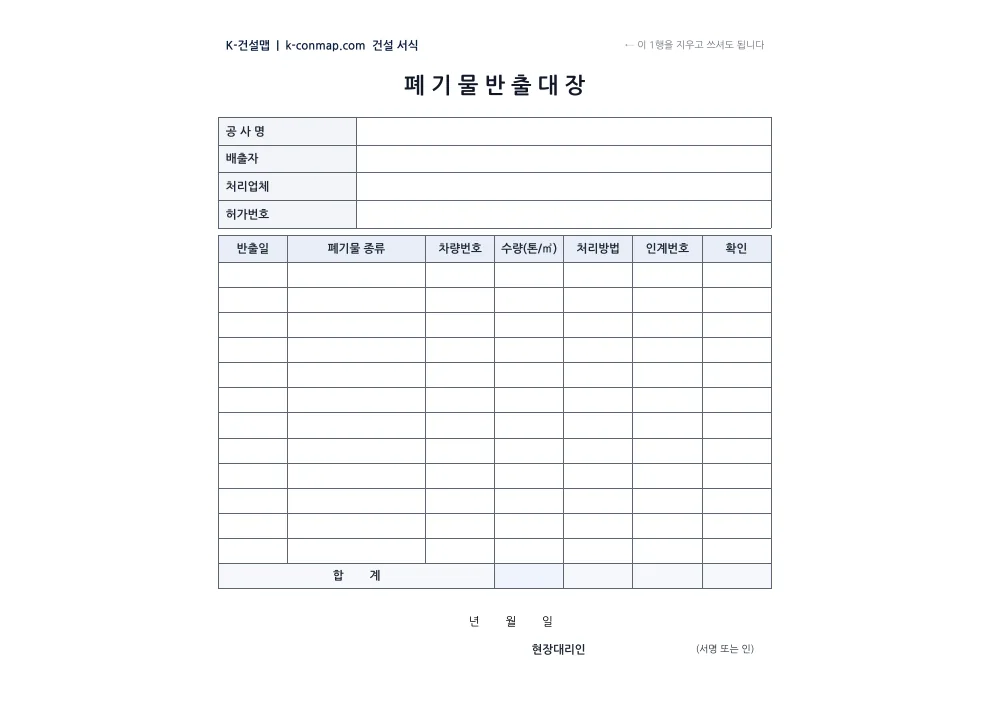
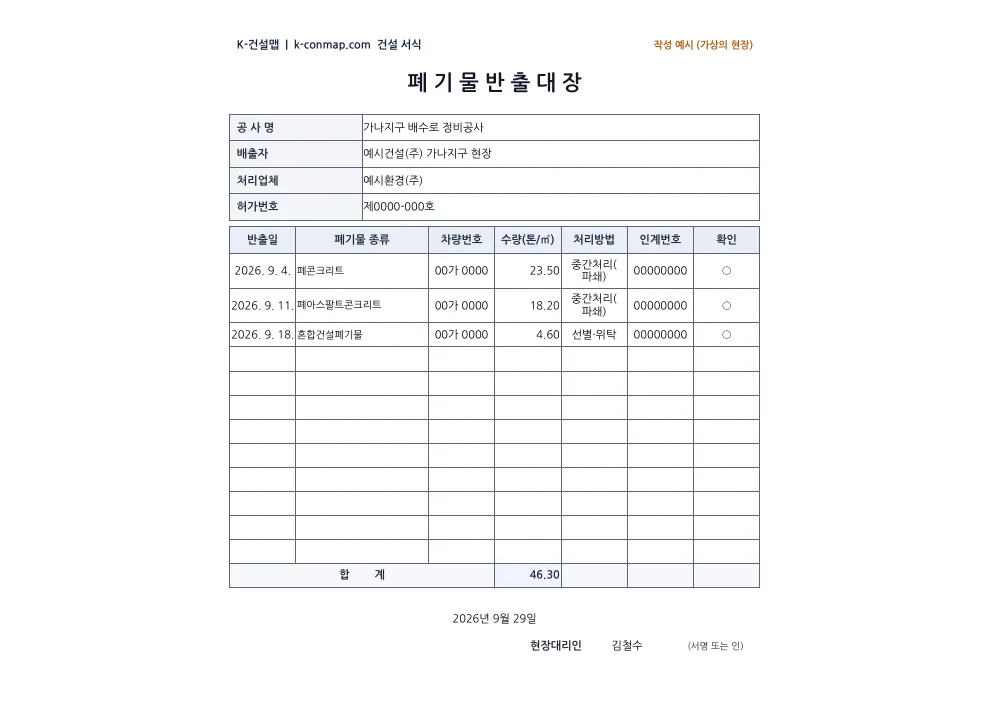
- 위 «종이에 바로 쓰기» 에서 칸을 채우면 저절로 계산되고, «✍ 예시 채우기» 로 가상의 현장으로 다 채운 모습을 볼 수 있습니다. 노란 칸은 요율·기준값(발주기관 기준으로 고쳐 씀), 옅은 하늘색 칸은 자동 계산입니다. 내려받는 엑셀은 손으로 쓸 빈 틀(계산 없음)입니다.
- 맨 윗줄의 K-건설맵 표시는 1행을 지우면 없어집니다 (마우스 오른쪽 → 행 삭제). 그림이 아니라 글자라서 흔적이 남지 않습니다.
이 서식은 K-건설맵이 만든 일반 양식입니다. 계약서·과업지시서에 정해진 서식이 있으면 그것을 쓰세요.
K-건설맵 둘러보기