🏭레미콘공장 사전(정기)점검표
레미콘공장 사전(정기)점검표 — 건설공사 품질관리 업무지침 [별지 제8호서식] 5쪽 원본 틀 · 점검항목 글 그대로. 점검결과(적정 · 부적정 · 해당없음)를 고르면 부적정은 빨간 글씨, 몇 항목이 적정 · 부적정인지 셈해 줍니다.
이렇게도 부릅니다 — 레미콘 공장 점검표 · 레미콘공장 정기점검표 · 레미콘 사전점검 · 레미콘 공장 점검 · 별지 제8호서식
✍️ 이렇게 쓰세요 — 엑셀을 받아 채우는 것보다 빠르게 — 종이의 칸을 누르고 쓰면 계산은 저절로, PDF 는 한 번에.
- 칸을 누릅니다 — 종이에서 옅은 파란 칸이 쓰는 칸입니다. 누르면 화면 아래에 큰 «쓰는 칸» 이 뜨고, 위에 그 칸 이름(예: 공사명 · 계약금액 · 공종 3번째 줄)이 나옵니다.
- 쓰고 Enter — Enter(또는 «다음 칸 ▶»)를 누르면 다음 칸으로 넘어갑니다. PC 는 Tab 으로 옆 칸, Shift+Tab 으로 앞 칸, 여러 줄은 Alt+Enter 입니다. 금액은 쉼표 없이 쳐도 되고, % 칸은 3.5 처럼 치면 3.5% 가 됩니다. 날짜 칸은 달력에서 고르거나 «오늘» 을 누릅니다. 고르는 칸(양호 · 불량 같은 것)은 단추를 누릅니다.
- 계산은 저절로 — 하늘색 칸(합계 · 누계 · 금액 한글 표기 · 비율 · 일수)은 엑셀 서식과 같은 수식으로 저절로 채워집니다. 손으로 고치지 않아도 됩니다 — 누르면 «자동 계산 칸» 이라고 알려 드립니다.
- 한 번 쓰면 다른 서식에도 — 공사명 · 회사명 · 발주기관 · 계약금액 · 공사기간 · 현장대리인 같은 칸은 한 번 쓰면 다른 서식을 열 때 먼저 채워 둡니다. 작성일 · 일자는 오늘 날짜로 들어갑니다. 다르면 그 칸만 고치세요.
- 쓰던 것은 저절로 남습니다 — 창을 닫았다가 다시 열어도 쓰던 그대로입니다. 여러 벌을 남기려면 «💾 저장» — «📂 저장한 것» 에서 불러오기 · 복사해 새로 · 지움. 작업일보처럼 날마다 쓰는 서식은 어제 것을 «복사해 새로» 열면 날짜는 오늘로, 전일 값은 어제 누계로 채워집니다.
- PDF 저장 · 인쇄 — «📄 PDF 저장» 을 누르면 종이 그대로 PDF 파일이 내려받아집니다(폰도 됩니다). «🖨 인쇄» 는 바로 프린터로. 쪽이 많은 서식은 «쪽» 칸에 1-3, 7 처럼 적으면 그 쪽만 나옵니다. 시트가 여럿이면 ☑ 를 뺀 시트는 넣지 않습니다.
- 처음 보는 서식은 «✍ 예시 채우기» — 가상의 현장으로 다 채운 모습이 종이에 들어갑니다. 무엇을 어디에 쓰는지 보고 «🧹 빈칸으로» 를 누르면 다시 빈 서식(공사명 · 회사명은 남김)입니다.
- 폰에서는 — 종이를 크게 보여 드립니다 — 옆으로 밀어 보고, «- +» 로 크기를 바꿉니다. 칸을 누르면 그 칸이 가운데로 오고, 쓰는 칸은 아래에 뜹니다.
- 내 기기에만 남습니다 — 쓴 내용은 서버로 가지 않고 이 기기(이 브라우저)에만 남습니다. 다른 기기에서 이어 쓰려면 PDF 로 저장해 두세요. 브라우저 기록을 지우면 쓴 것도 지워집니다.
- 엑셀이 꼭 필요하면 — 손으로 쓰실 분을 위해 칸 틀만 있는 «빈 틀 엑셀» 도 드립니다(자동 계산 없음). 계산 · 저장 · PDF 는 이 화면에서 하시는 것이 빠릅니다.
미리보기
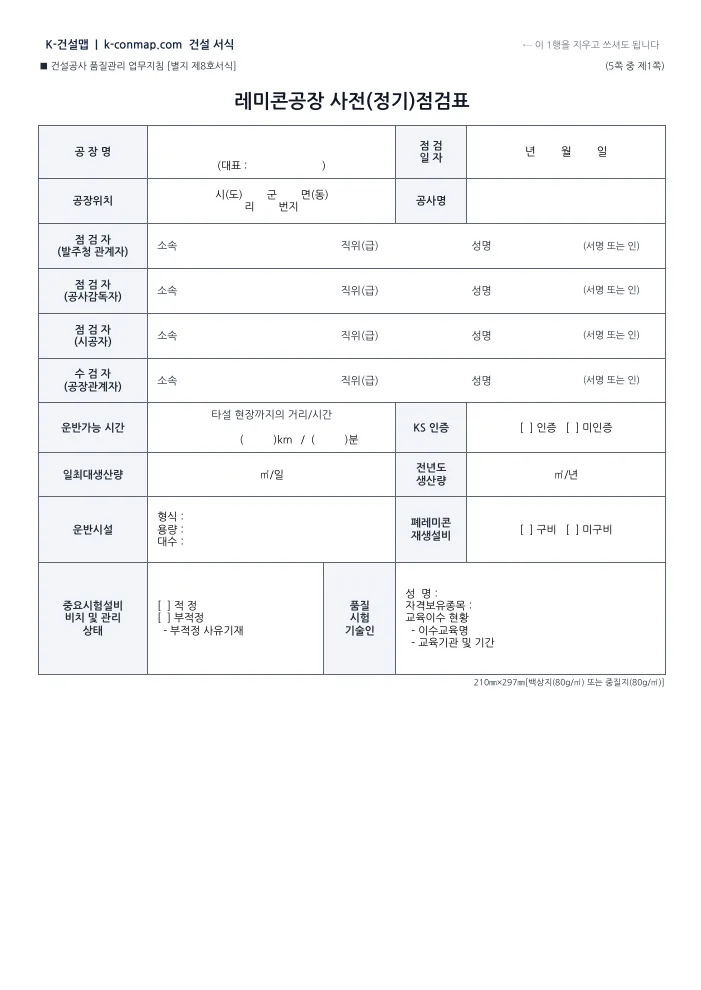
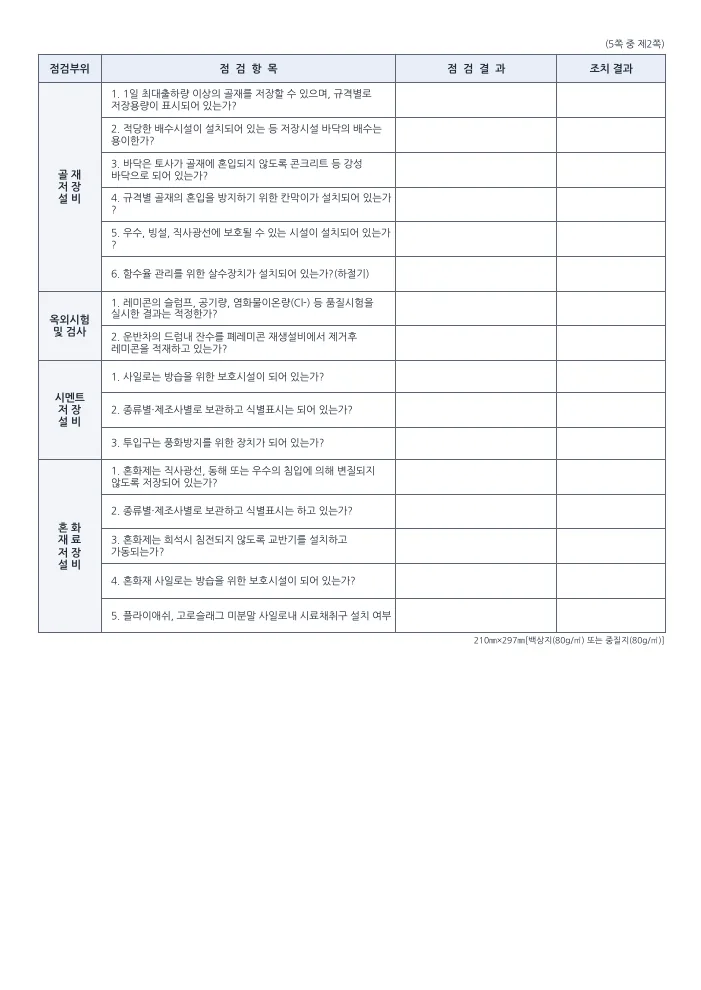
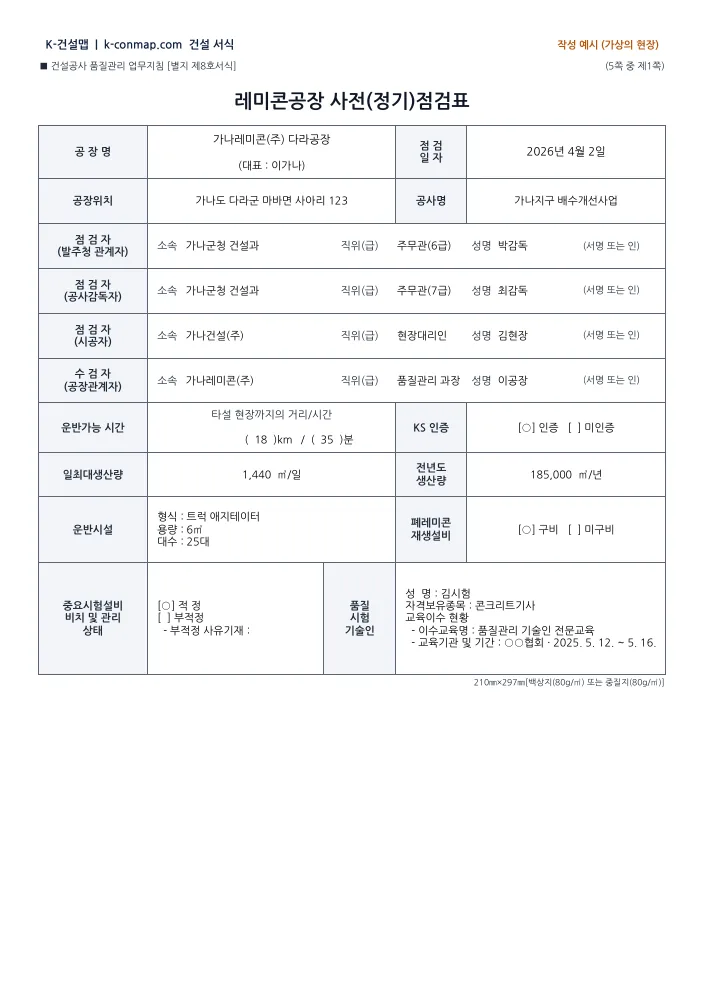
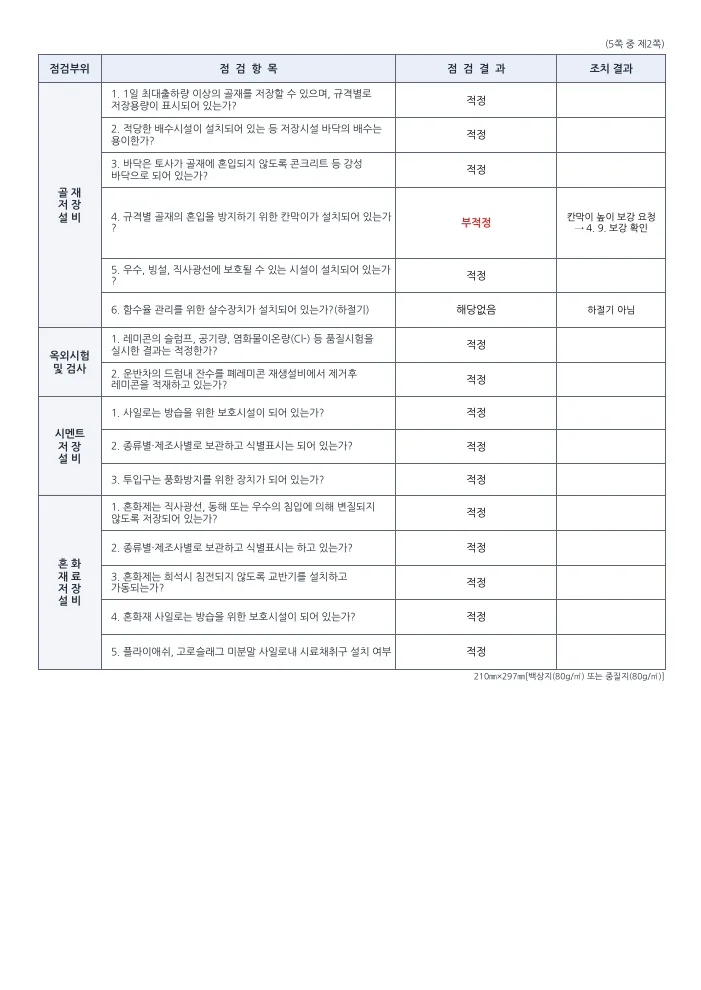
인쇄하면 이 모양으로 나옵니다. 작성 예시는 위 «✍ 예시 채우기» 를 누르세요.
알아 두실 것
- 현장에서 쓰던 원본의 틀(칸·차례·결재란)은 그대로 두고, K-건설맵이 내용과 자동 계산을 새로 넣어 다시 만들었습니다.
- 위 «종이에 바로 쓰기» 에서 칸을 채우면 저절로 계산되고, «✍ 예시 채우기» 로 가상의 현장으로 다 채운 모습을 볼 수 있습니다. 노란 칸은 요율·기준값(발주기관 기준으로 고쳐 씀), 옅은 하늘색 칸은 자동 계산입니다. 내려받는 엑셀은 손으로 쓸 빈 틀(계산 없음)입니다.
- 법제처 원본 서식(품질관리 업무지침 별지 제8호 · 5쪽) 칸과 점검항목 글 그대로입니다(오타 한 곳 «사이로» → «사일로»만 바로잡음). 레미콘 1,000㎥ 이상 공사는 공급원 승인 전 사전점검, 3,000㎥ 이상은 반기마다 정기점검(발주청 · 공사감독자 · 시공자 합동)에 씁니다.
- 맨 윗줄의 K-건설맵 표시는 1행을 지우면 없어집니다 (마우스 오른쪽 → 행 삭제). 그림이 아니라 글자라서 흔적이 남지 않습니다.
품질·검측 — 다른 서식
✅검측체크리스트(300여 공종) 원본 틀
토목 · 건축 · 전기 · 기계 400여 공종(426가지)의 검측 체크리스트를 한 파일에 — 목차에서 누르면 그 공종으로 가고, 합격 · 불합격을 ○ 로 고르면 건수 · 종합이 저절로 나오며 불합격인데 조치사항이 비었으면 알려 줍니다.
검측체크리스트(SHEET PILE) 원본 틀
강널말뚝(SHEET PILE) 검측 체크리스트 두 장입니다. 합격·불합격을 ○ 로 고르면 건수와 종합이 저절로 나오고, 불합격인데 조치사항이 비었거나 한 항목에 둘 다 표시했으면 알려 줍니다.
품질관리·품질시험계획서 한 벌 원본 틀
품질관리계획서 · 품질시험계획서 한 벌(개요 · 총론 · 시험항목 · 시험시설 · 시험실 · 인력 배치 · 성과 관리 · 부적합보고서). 공사비 등을 적으면 품질관리 대상 공사 구분과 시험실 기준 면적 · 배치할 사람(시행규칙 별표 5)을 판정하고, 시험 횟수를 셈합니다.
품질검사 대장 원본 틀
품질검사 대장 — 건설기술 진흥법 시행규칙 [별지 제42호서식] 원본 틀 그대로. 시험ㆍ검사 종목을 적으면 일련번호가 저절로 붙고, 판정(합격 · 불합격)을 고르면 시험 건수 · 합격 · 불합격이 셈됩니다.
품질검사 성과 총괄표 원본 틀
품질검사 성과 총괄표 — 건설기술 진흥법 시행규칙 [별지 제43호서식] 원본 틀 그대로. 공종 · 시험ㆍ검사 종류마다 계획 · 실시 · 합격 · 불합격 · 재시험 횟수를 적으면 합계 · 실시율이 셈되고, 합격 + 불합격이 실시와 안 맞는 줄을 알려 줍니다.
품질시험ㆍ검사실적 보고서 원본 틀
품질시험ㆍ검사실적 보고서 — 건설공사 사업관리방식 검토기준 및 업무수행지침 [별지 제18호 서식] 원본 틀 그대로(A4 가로). 전월까지 · 금월 횟수를 적으면 누계가 저절로 더해지고, 진척률과 안 맞는 줄을 알려 줍니다.
시공측량 보고서 원본 틀
시공측량 보고서(제출문 · 과업의 개요 · 조사 및 측량 · 기준점 성과표 · 시공측량점의 조서 · 성과표). 성과표에 좌표를 적으면 점간 거리 · 고저차 · 경사 · 누가거리를 셈해 줍니다.
⚠️ 발주기관 서식이 우선입니다
발주기관·감리단이 정한 서식이 있으면 그것을 쓰세요. 이 서식은 현장에서 쓰던 것을 참고용으로 옮긴 것입니다.
K-건설맵 둘러보기